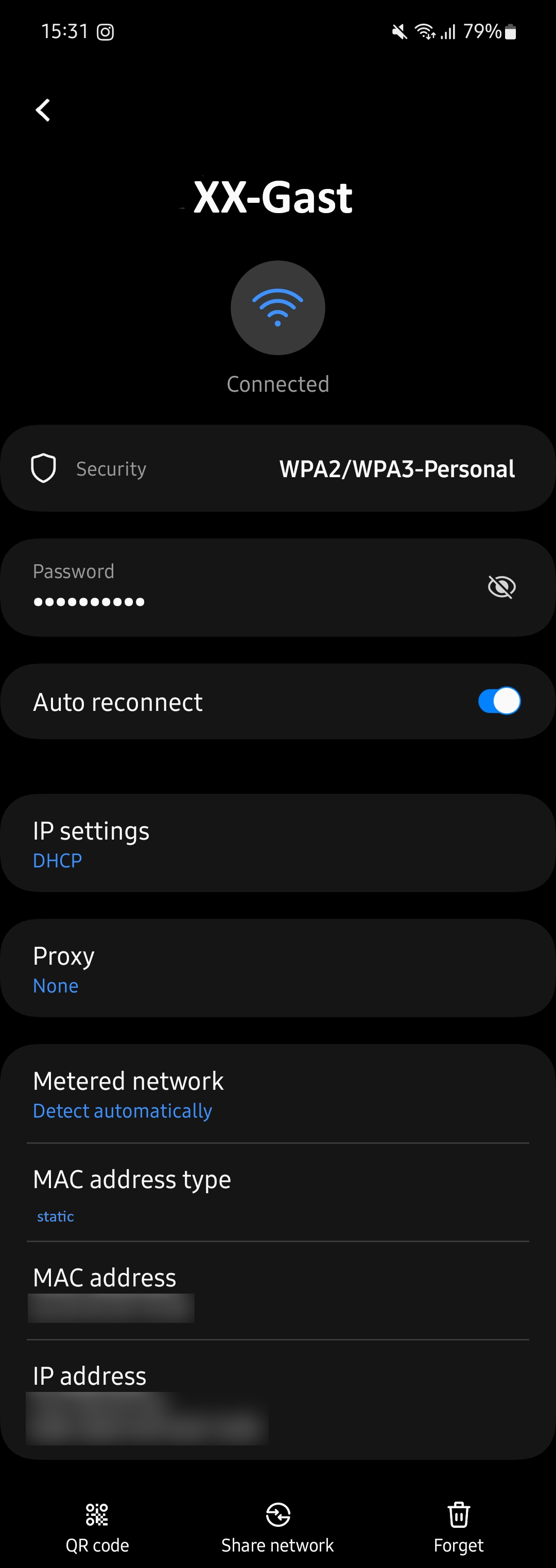
In diesem Artikel zeigen wir Ihnen Lösungen zu aktuellen Problemen, die das Verbinden mit den pädagogischen Netzwerken erschweren. Spezifisch bei Problemen mit Abbrüchen im Gäste-Netzwerk, oder wenn immer wieder neue Voucher vor eigentlicher Ablaufzeit benötigt werden, gehen Sie bitte zum Abschnitt „Probleme mit dem Gast-WLAN“, und folgen sie den Schritten in den nummerierten Listen für IOS- oder Android-Geräte.
Probleme mit dem Apple Private Relay #
Apple-Private-Relay ist ein Dienst, in dem im Safari Browser auf Apple-Geräten die Anfragen wie ein VPN Dienst verschlüsselt werden und über zwei Relay-Server leitet. Diese Funktion wird aktuell von der Dataport Leitung blockiert.
Zur Nutzung des pädagogischen WLANs muss also die Einstellung des Private-Relays ausgeschaltet werden, da man sich ansonsten nicht verbinden kann.
Mit folgenden Schritten können Sie das Private-Relay ausschalten:
- Gehen Sie in die Einstellungen-App
- Tippen Sie auf Ihren Apple-Account
- Wählen Sie „iCloud“ aus
- Scrollen Sie runter und tippen Sie bei „iCloud+-Funktionen“ auf „Privat-Relay“
- Tippen Sie auf „Privat-Relay“ um die Funktion zu deaktivieren
Probleme mit dem Gast-WLAN #
Hierbei ist das Datenschutzsystem im WLAN betroffen, wobei immer eine private MAC-Adresse generiert wird, wenn mit einem WLAN verbunden wird.
Verbinden mit einem Apple-Gerät #
Das Apple Gerät unterscheidet bei der WLAN-Einwahl folgendermaßen:
WPA2 und besser -> Option steht dann auf „Statisch“ -> Generiert eine private MAC-Adresse und diese bleibt auch
Schlechter als WPA2 -> Option ist auf „Rotierend“ -> Generiert eine private MAC-Adresse und diese wechselt alle 14 Tage
Daraus ergibt sich folgendes Problem:
Das Gäste-Portal ist prinzipiell offen, was bedeutet, dass das iPhone eine rotierende MAC-Adresse erstellt und diese ändert sich alle 14 Tage etwa. Das bedeutet, dass man indirekt damit Voucher nur mit einer maximalen Zeit von 14 Tagen ausstellen kann, da sich dann die MAC-Adresse wieder ändert. Um das Problem zu umgehen, befolgen Sie folgende Schritte:
- Verbinden Sie sich mit Ihrem Gast-WLAN
- Geben Sie Ihren Voucher ein
- Öffnen Sie die Einstellungen-App
- Tippen Sie auf WLAN
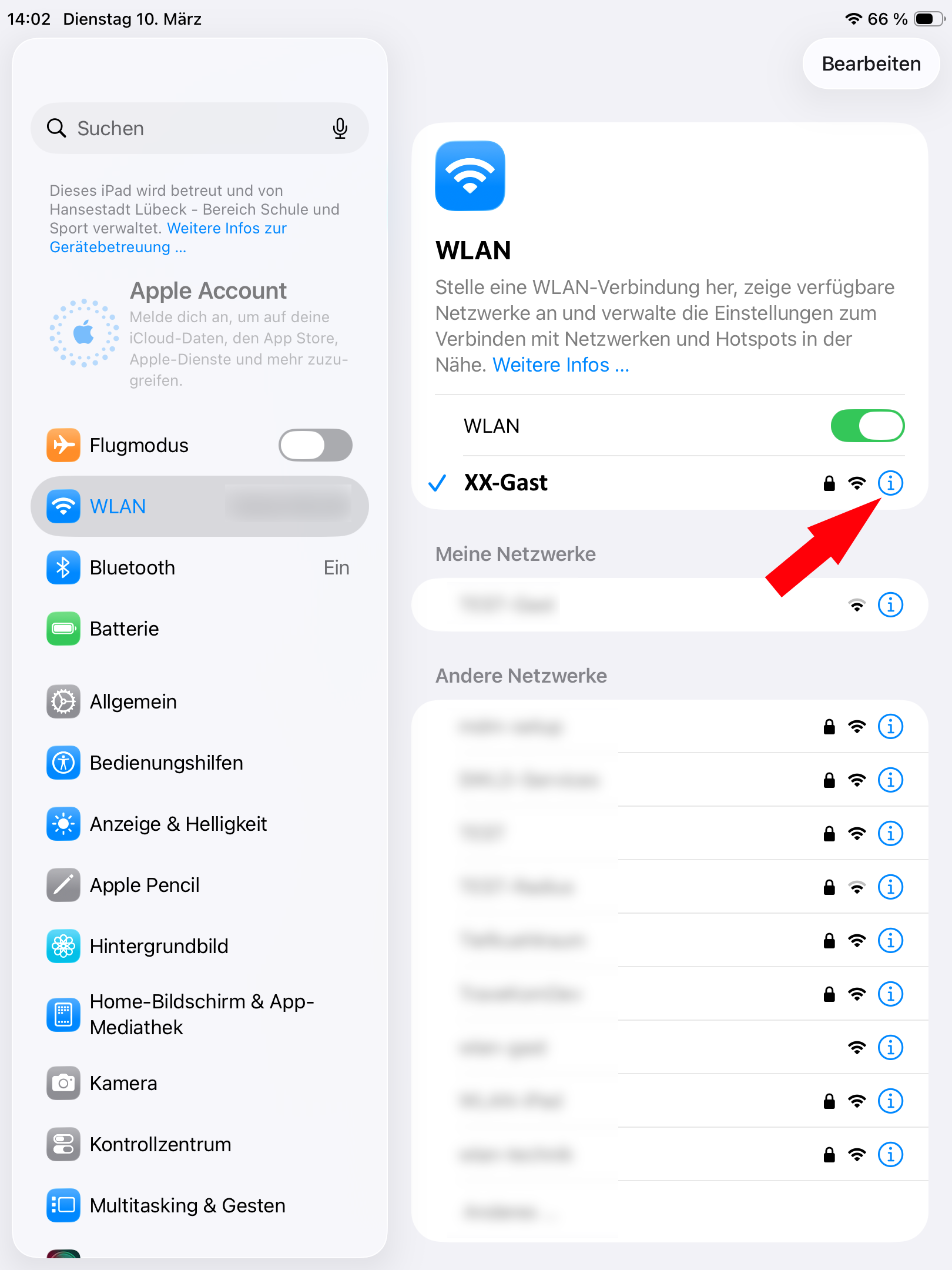
- Tippen Sie auf das „i“-Symbol neben Ihrem Gast-WLAN
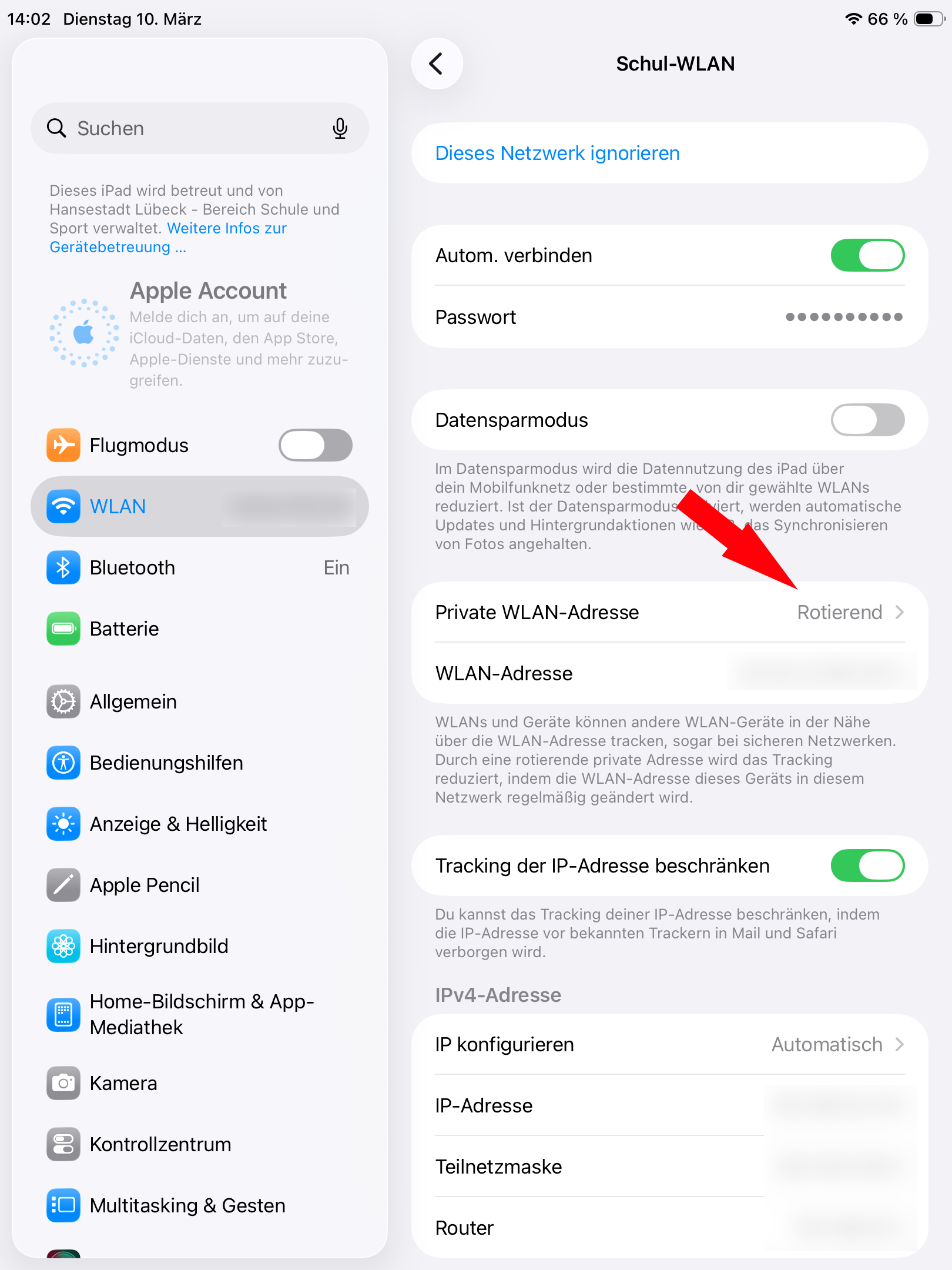
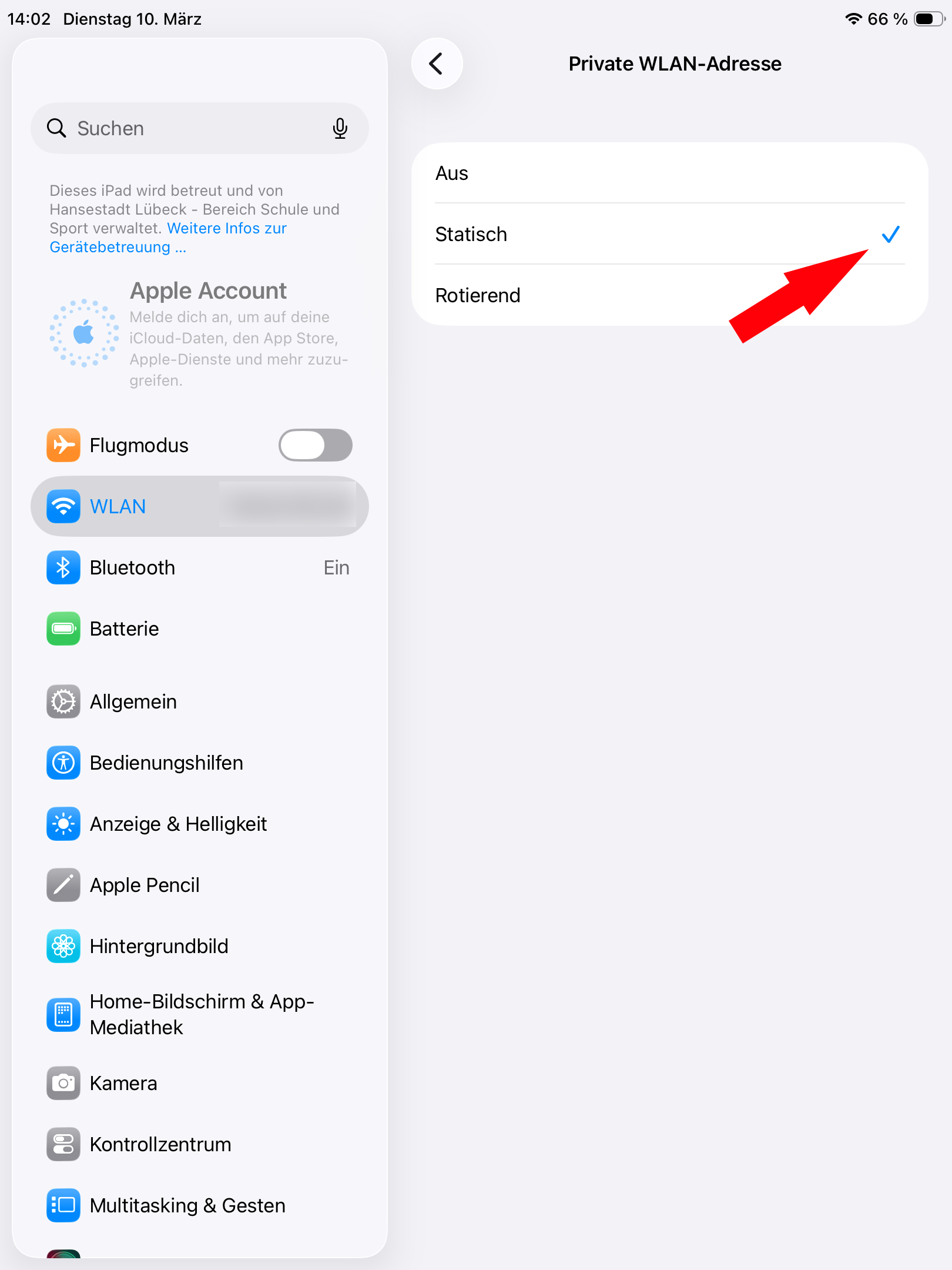
- Wählen Sie bei „Private WLAN-Adresse“ entweder „statisch“ oder „aus“ aus
Verbinden mit einem Android-Gerät #
Android-Geräte verwenden seit Android 10 standardmäßig zufällige MAC-Adressen, wenn man sich mit einem WLAN-Netzwerk verbindet.
Um die Funktion der zufälligen MAC-Adressen zu deaktivieren, befolgen Sie diese Schritte (diese können je nach Android-Version und Smartphone-Hersteller variieren):
- Öffnen Sie die Einstellungen
- Tippen Sie auf „Netzwerk & Internet“ oder eine ähnliche Option
- Wählen Sie „WLAN“ aus.
- Tippen Sie auf das Zahnradsymbol neben dem Gast-WLAN
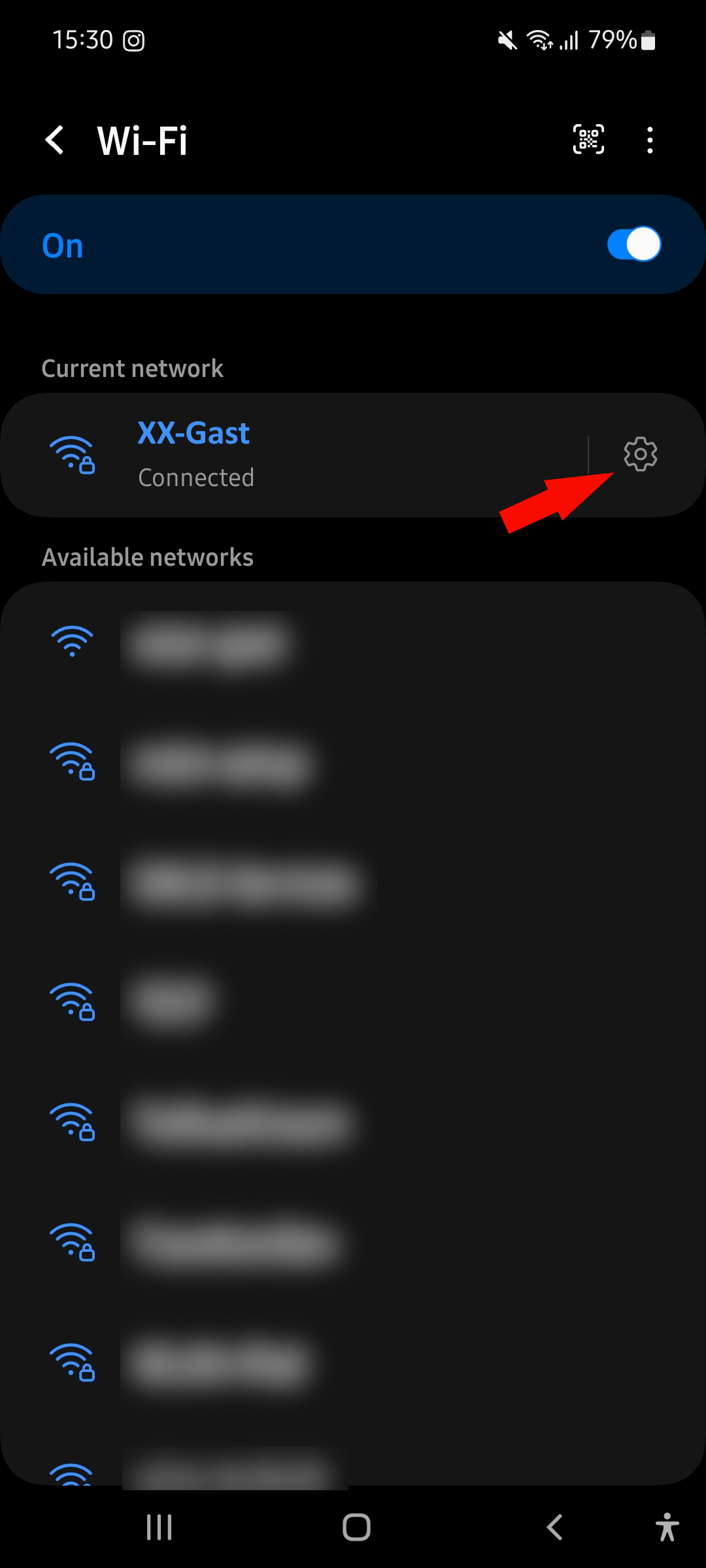
- Gehen Sie zu „Erweitert“ / „Datenschutz“ oder eine ähnliche Option
- Wählen Sie „Geräte-MAC verwenden“ / „statische MAC verwenden“ oder eine ähnliche Option