Im Rahmen des Lebenszyklusmanagements werden veraltete, nicht mehr unterstützte iPads (Gen. 6 & 7) im Laufe diesen Jahres durch einen Dienstleister direkt in den Schulen abgeholt, Datenschutzkonform gelöscht und für eine Weiterverwendung außerhalb der Hansestadt Lübeck wieder aufbereitet.
Um einen reibungslosen Prozess gewähren zu können, müssen bei den Apple iPads eventuell vorhandene Sperren entfernt und die Geräte aus der bestehenden Verwaltung entfernt werden.
Im Folgenden erfahren Sie, welche Schritte seitens der Schule unternommen werden müssen, um die Endgeräte entsprechend konform abgeben zu können. Hierbei ist zwischen Geräten zu unterscheiden, die Sie als Schule ggf. bislang selber über Jamf verwalten und Geräten, die zentral über die SWHL verwaltet werden.
1. Geräte aus der zentralen Verwaltung durch die SWHL #
Für den Austausch der Geräte erhalten Sie vor der Abholung mit ausreichend Vorlauf eine Liste an Seriennummern der zu tauschenden Geräte. Die Geräte müssen bis zu dem angekündigten Abholdatum von Ihnen eingesammelt und zentral an Ihrer Schule zurückgelegt werden.
Für diese Geräte werden keine weiteren Vorbereitungen seitens der Schule benötigt.
2. Geräte aus der schuleigenen Verwaltung über Jamf #
Für den Austausch veralteter iPads, die bislang per Jamf von der Schule selber verwaltet wurden, müssen die Geräte vor dem angekündigten Abholtermin aus der Verwaltung exportiert und entfernt werden. Gehen Sie hierfür folgendermaßen vor:
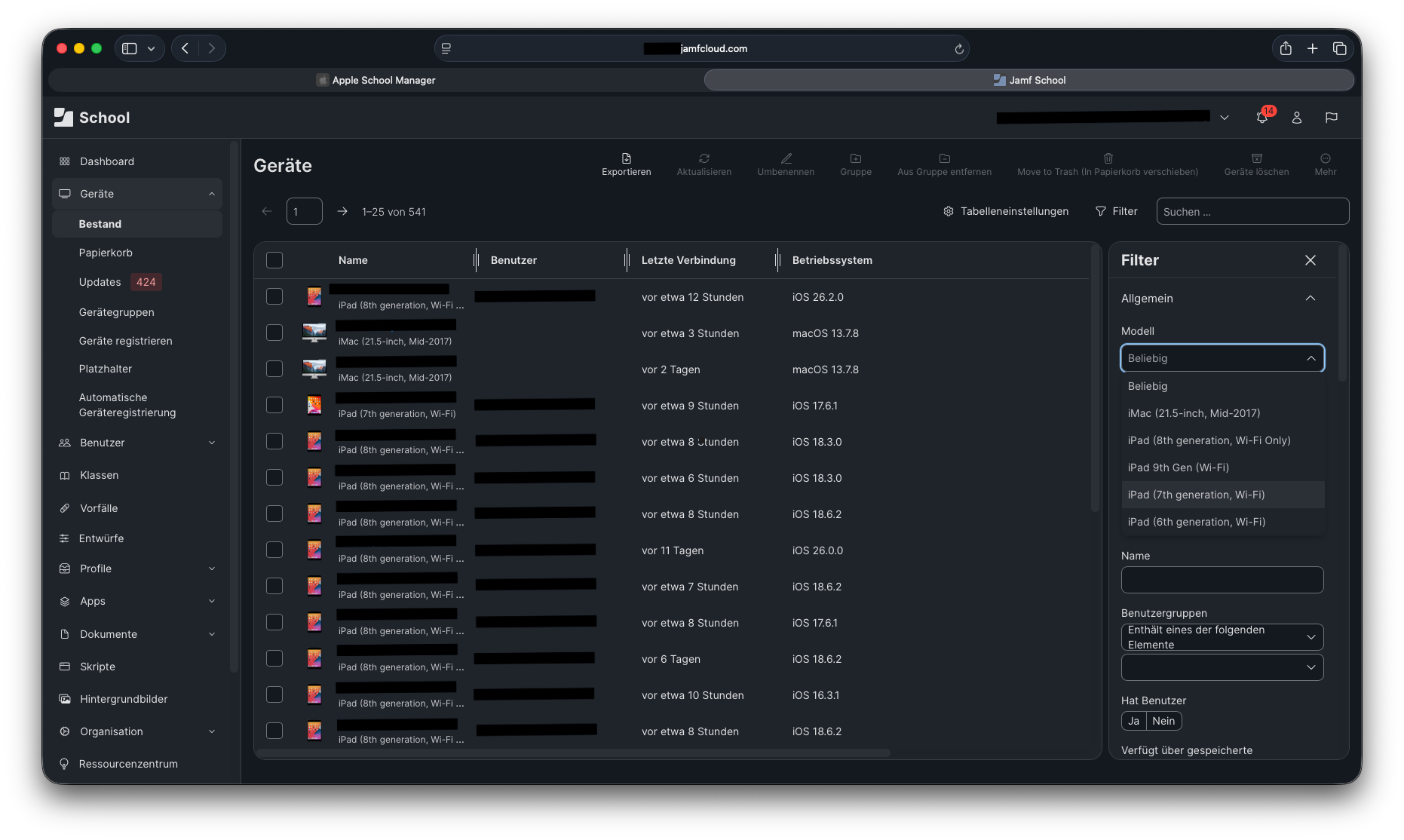
- 1. Navigieren Sie in Jamf zu dem Reiter „Bestand“ in der linken Menüleiste, um alle Geräte Ihrer Verwaltung anzuzeigen
- 2. Klicken Sie in der Geräteliste das Kästchen oben links (neben „Name“) an, um alle Geräte auszuwählen
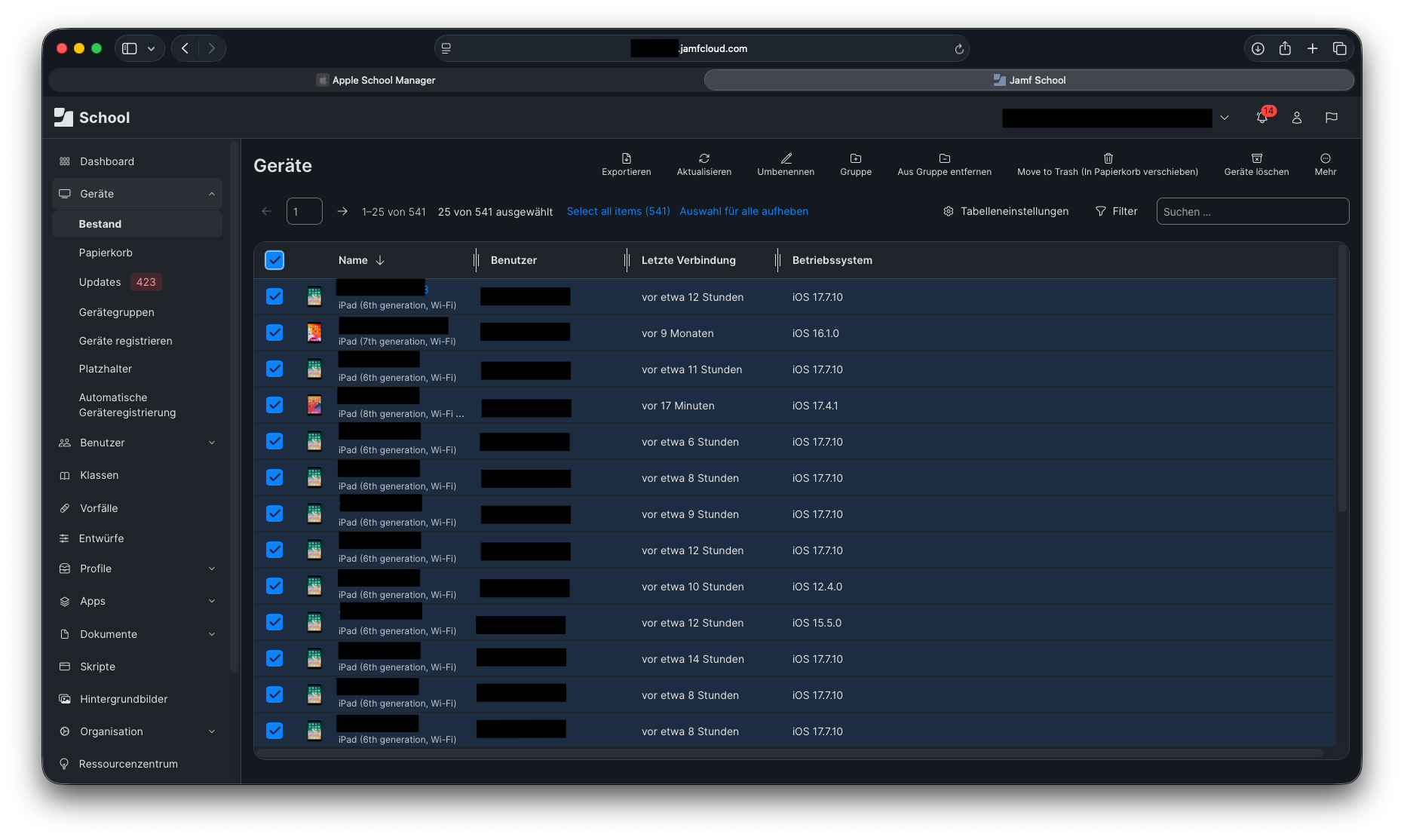
- 3. Wählen Sie nun über die Aktion „Exportieren“ die zu exportierenden Daten „Modellbezeichnung“, „Gerätename“ und „Seriennummer“
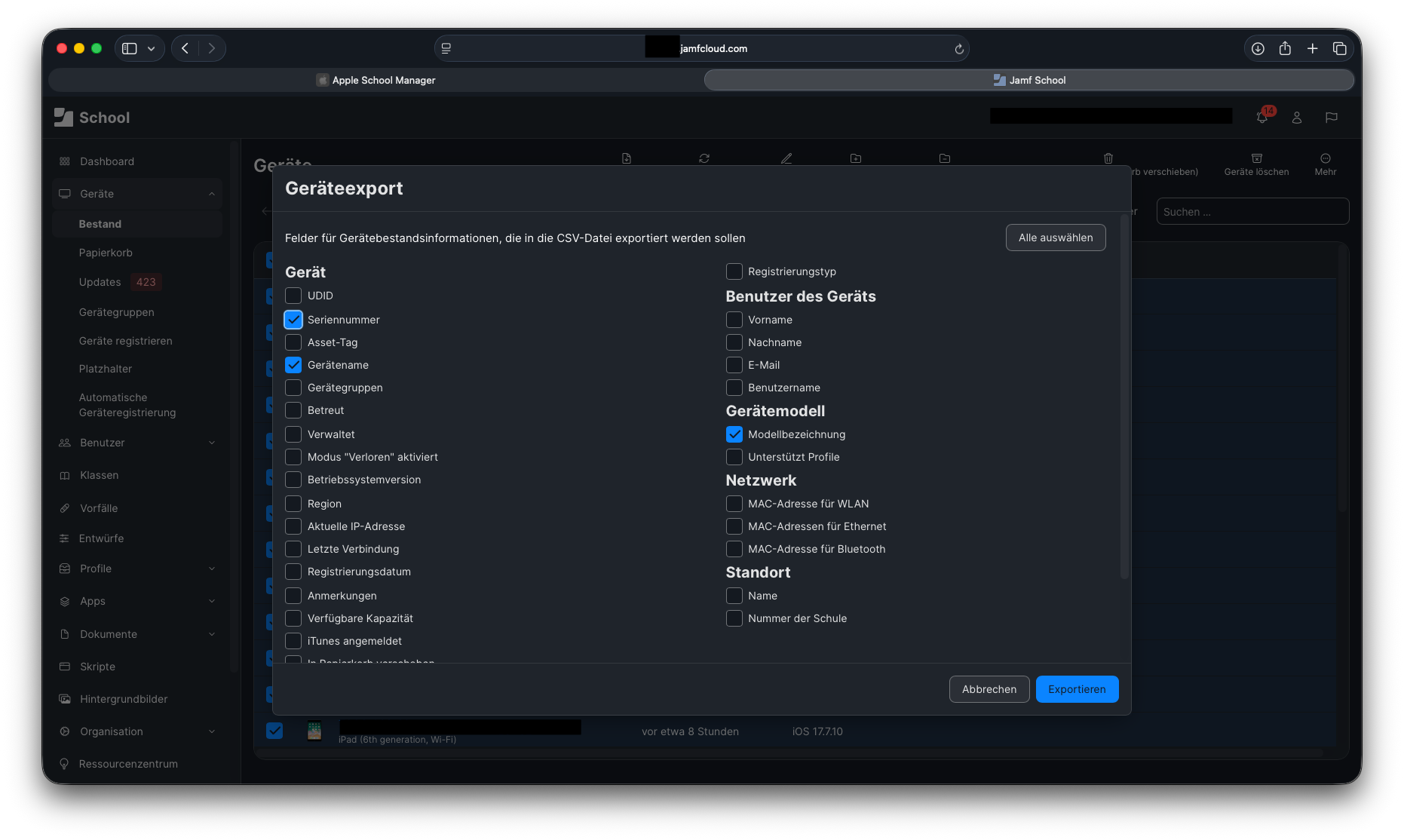
- 4. Navigieren Sie über die Seitenleiste nun zu „Organisation > Task-Manager„, um die exportierten Daten als Excel-Liste herunterzuladen
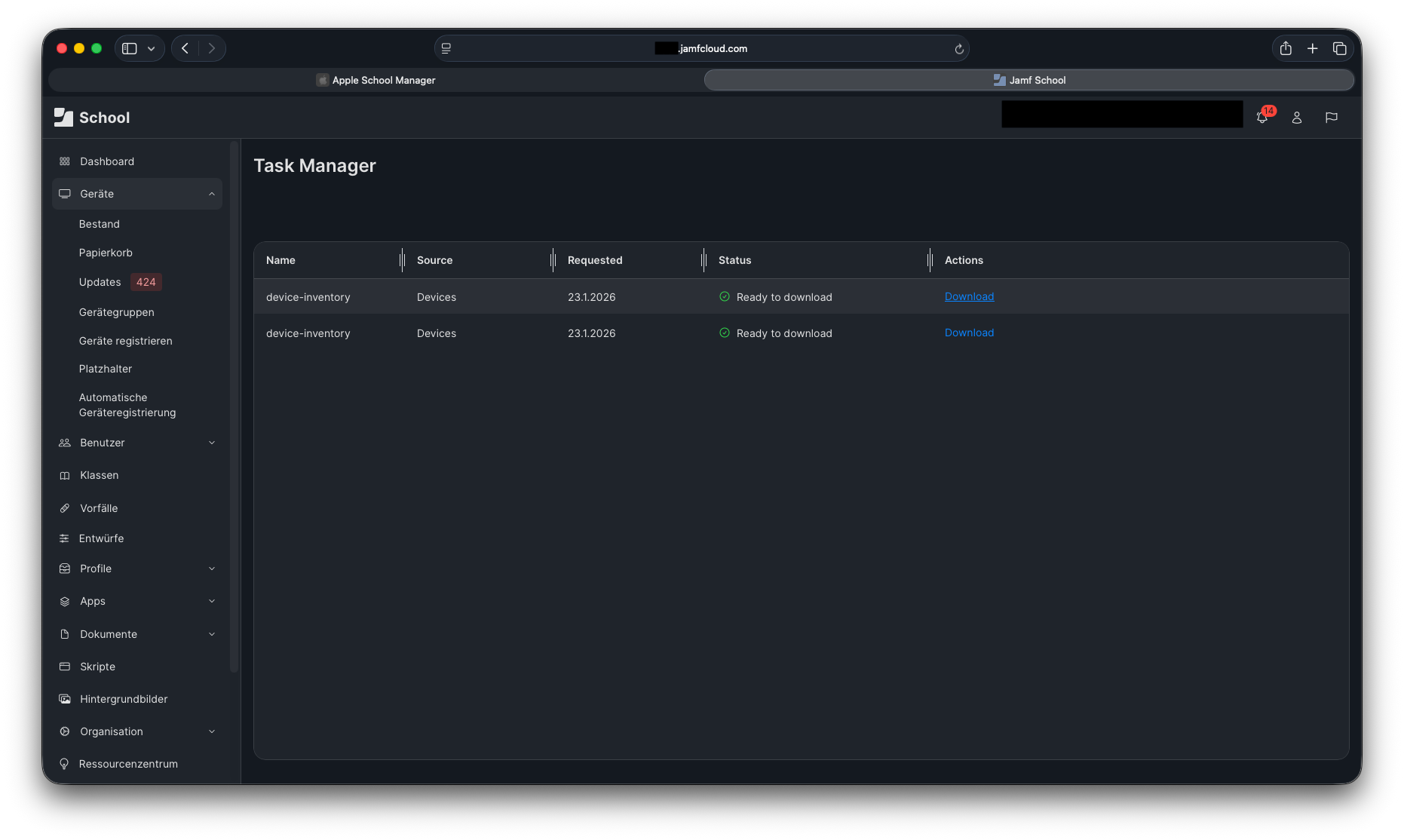
- 5. Kopieren Sie nach Sortierung der Geräte nach Modelname in der Excel-Liste nun die Seriennummern aller Geräte mit folgenden Modelnamen:
A1893
A1954
A2197
A2200
A2198 - 6. Melden Sie sich über einen Browser nun in dem Apple School Manager an, den Sie für die Verwaltung Ihrer Geräte verwenden
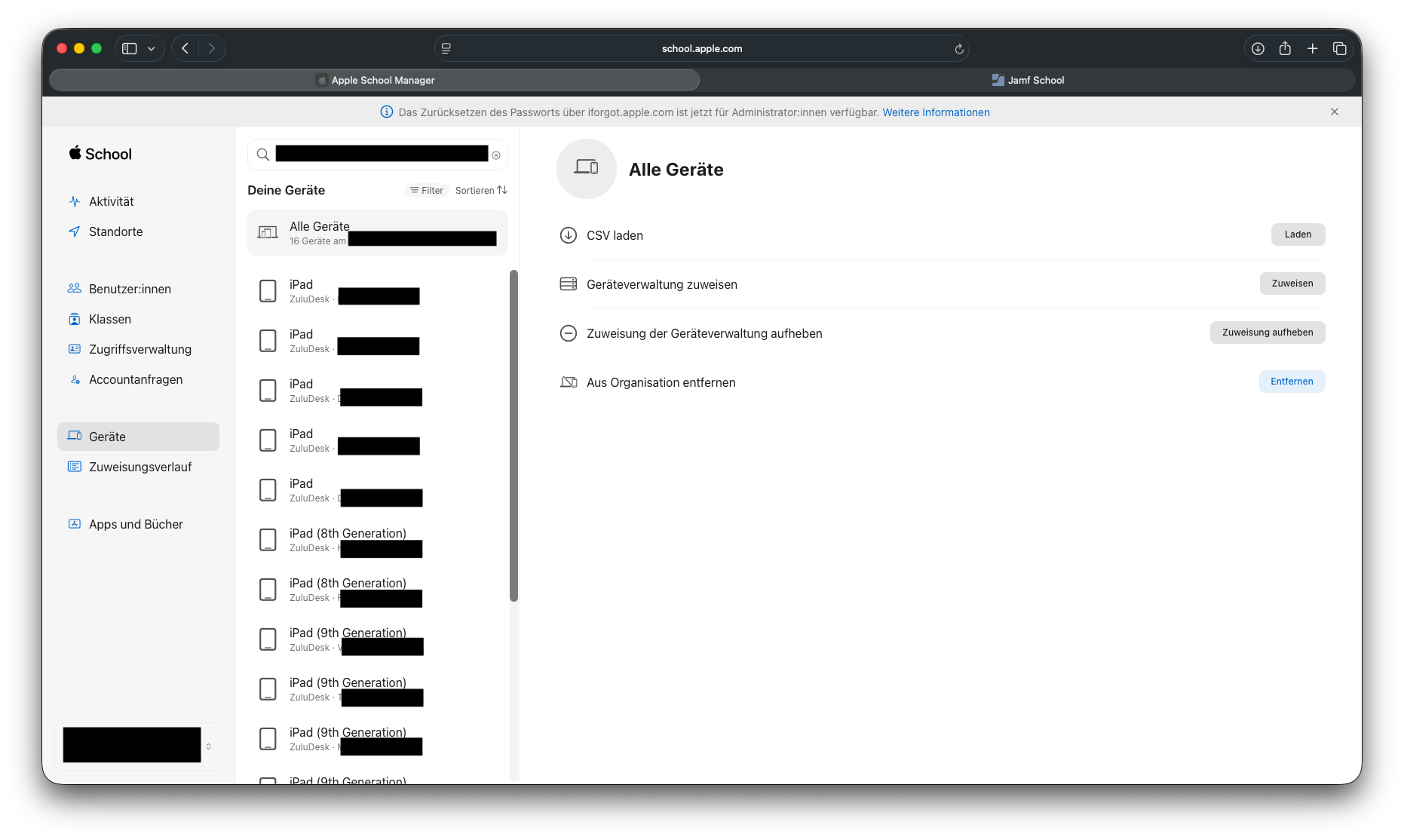
- 7. Fügen Sie die eben kopierten Seriennummern in die Suchleiste unter dem Menüpunkt „Geräte“ der Seitenleiste ein
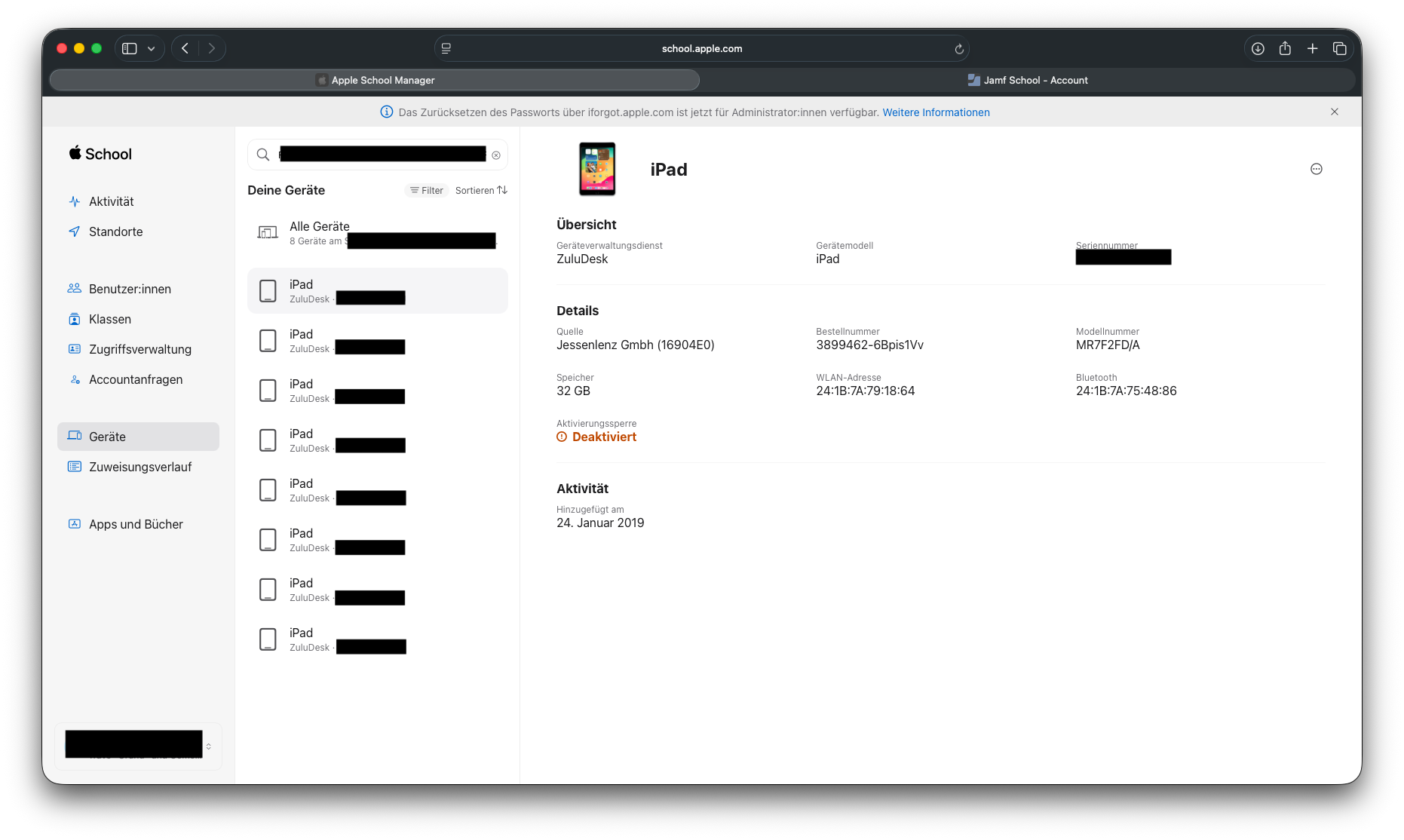
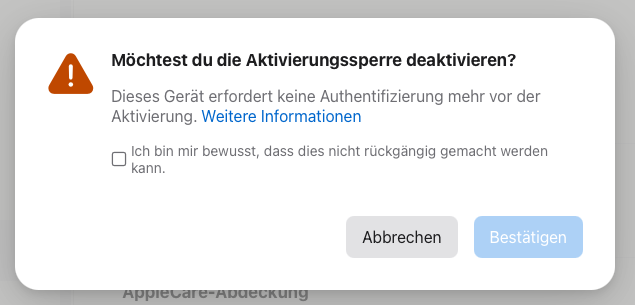
- 8. Prüfen Sie für alle der Geräte, ob die Aktivierungssperre aktiv ist und deaktivieren Sie diese jeweils.
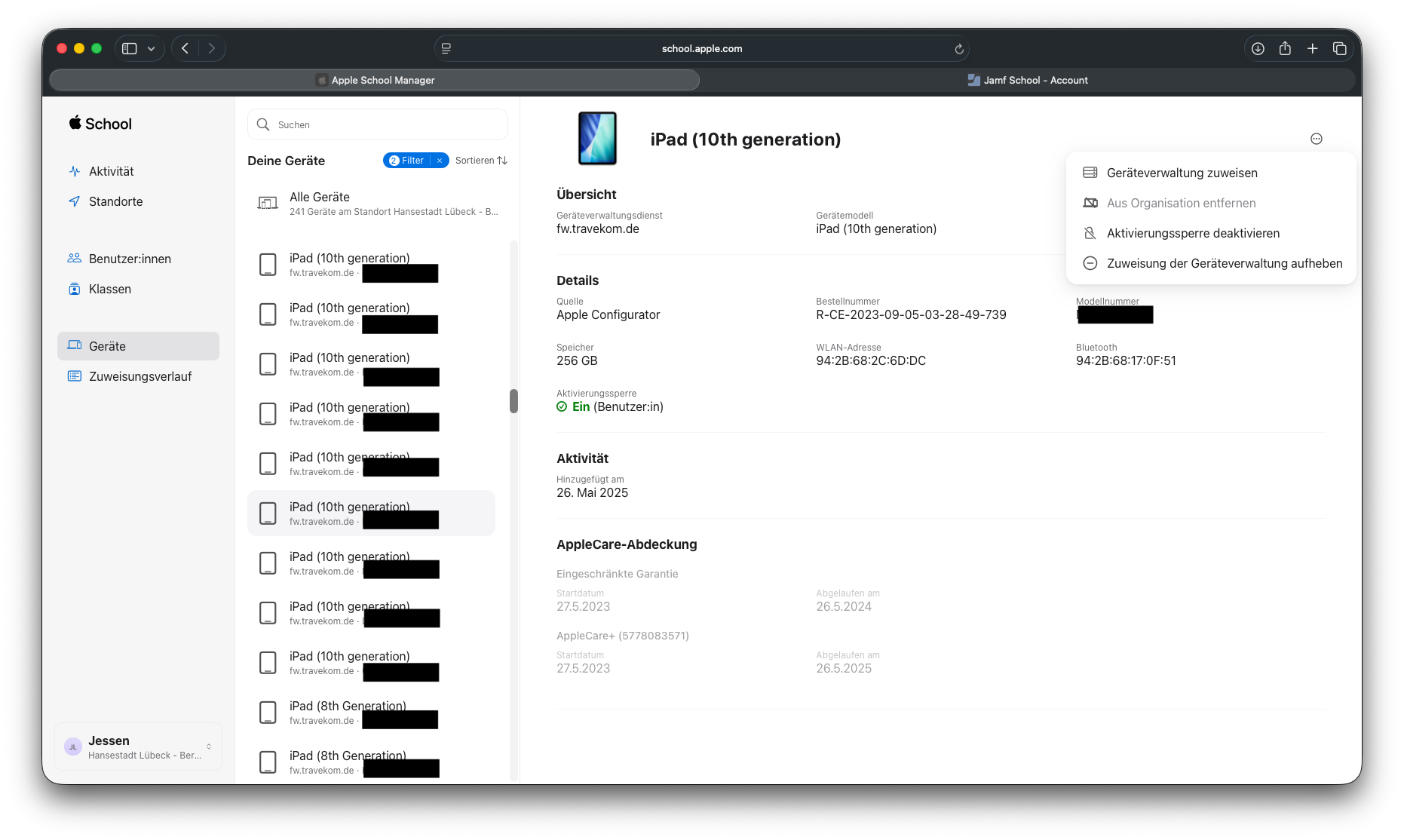
- 9. Navigieren Sie nun auf den Reiter „Alle Geräte“ unter der Suchleiste, um die Geräte mithilfe der Option „Aus Organisation entfernen“ aus dem Apple School Manager zu entfernen.